
ProtoPie AI 完全活用ガイド:次世代のデザインスピードを実現する、3つのフレームワーク
AIプロトタイピングの基本活用法はもうチェックされましたか?
AIデザインツールがUX/インタラクションデザインのワークフローを再定義している今、ProtoPie AIを正しく活用することで、
迷いのない、一段上の業務フローを実現できます。
本ガイドでは、ProtoPieキャンバスの準備から効果的なプロンプトの書き方、ハイブリッド・ワークフロー、そして他のAIツールとの決定的な違いまでを網羅しました。初心者の方も、AIの可能性を改めて模索中のパワーユーザーの方も、ここで紹介するフレームワークを取り入れることで、Hi-Fiプロトタイプの完成までの時間を劇的に短縮できるはずです。
ProtoPie AIは現在、Basic、Pro、Enterpriseの全プランでご利用いただけます。
→ すでにProtoPieをお使いですか?今すぐStudioで体感してみましょう。
→ プランのアップグレードをご検討中ですか?プランと価格ページへ移動
本記事のアジェンダ:
ProtoPie AIの仕組み:ハイブリッド・アプローチを理解する
活用ガイド #1:キャンバス準備のプロトコル
活用ガイド #2:効果的なプロンプトの設計
活用ガイド #3:AI活用とマニュアル操作の「使い分け」
ProtoPie AI使用時のよくあるミスと解決策
ProtoPie AI vs 他のAIプロトタイピングツール
パワーユーザーのためのProtoPie AIの活用コツ
今すぐProtoPie AIで新しいワークフローを体験!
ProtoPie AIの仕組み:ハイブリッド・アプローチを理解する
多くのAIデザインツールは、ユーザーに「スピード」か「制御権(コントロール)」かの二択を迫ります。
Cursorやv0のようなコード生成系ツールは開発スピードこそ速いものの、中身がブラックボックス化しやすく、デザイナーが後から微調整するのは困難です。一方でFigmaのようなビジュアルビルダーは制御権こそありますが、複雑なインタラクションの実装には限界があります。
ProtoPie AIはこのジレンマを、独自の「ハイブリッド・モデル」で解決しました。 AIは「完成品」をポンと投げてくるのではなく、ユーザーが自由にカスタマイズ可能な「設計図」を生成するのです。
技術的なセットアップはAIにお任せ: トリガー、レスポンス、数式、条件分岐ロジック(Conditional Logic)をAIが自動構築。
AIが作業の80%を瞬時に完了: キャンバス上の構造構築やレイヤー間の接続までをAIが肩代わり。
残り20%のディテールは直接(マニュアル)調整: タイミング、イージング、視覚的な微調整など、デザイナーは品質を左右する最後の仕上げに集中。
すべてのプロパティが編集可能: プロンプトを何度も打ち直す必要なし。
デザインチームが享受できるビジネス価値:
プロンプト疲れからの解放: 言葉ですべてを説明しなくても、生成された結果を直接触って直せばOK。
完全なコントロールの維持: 生成されたロジックの内部構造まで100%把握、および修正可能。
圧倒的な高忠実度(Hi-Fi): ユーザーテスト実施、およびエンジニアへのハンドオフができるクオリティ。
インタラクションデザインとUXプロトタイピングにおいて、「スピードと制御の調和」は妥協できない必須要素となっています。
インタラクションデザインへの活用:ビデオチュートリアル
ハイブリッド・ワークフローを活用し、高度なオンボーディングフローを構築するプロセスをご紹介します。複雑なロジックはAIに任せ、デザイナーは完成度を左右する細部のチューニングに集中できます。
チュートリアルの要点:
AIベースのセットアップ: 自然言語だけでローディングアニメーション、シーン遷移、入力値バリデーションを一括生成。
マニュアル・リファインメント: タイミング、イージング曲線、レイヤーの中心軸など、視覚的ディテールを精緻に調整。
ハイブリッドワークフロー活用: @メンションでレイヤーを参照し、実行前にAIの設計案をプレビュー(Preview)してから実装。
結果:クリエイティビティの制御権を維持したまま、即座に反応するインタラクティブなUIを、素早いスピードで構築できます。
AI活用でブーストする、デザインのクオリティとスピード
UXおよびインタラクションデザインチームが本ガイドの例や活用法を実践することで、以下のような成果を享受できます。
品質に妥協しない、圧倒的なイテレーション速度
ハードルの劇的な低下(ジュニアデザイナーでも、入社初日から高度なインタラクションの実装が可能に)
迅速なプロトタイピングとテストの反復による、UX品質の向上
AIとの「協業」の術を知るチームは、AIを既存のワークフローへシームレスに統合します一方で、AIが自動的にデザイナーの意図を汲み取ってくれるのを待つだけでは、理想と現実のギャップにフラストレーションを感じる結果に悩まされることになるでしょう。AI協業の成果を決める鍵はAIを活用するための「事前準備」と「戦略」にあります。
UXデザインワークフローにおけるProtoPie AI
ProtoPie AIは、ユーザー体験設計プロセスのあらゆるフェーズに自然に溶け込みます。
初期探索: インタラクションパターンやユーザーフローを迅速にテスト
検証: 実ユーザーテストに向けたHi-Fiプロトタイプの制作
ハンドオフ: 開発チームへ、一分の隙もない精緻な仕様を伝達
細部を突き詰めるインタラクションデザインから、マクロなUX戦略の策定まで。AIは、守るべき製品品質を守りながら、プロトタイピングの全工程を加速させます。
活用ガイド #1:キャンバス準備のプロトコル
ProtoPie AIはキャンバス上のレイヤー構造とプロパティを深く分析しています。AIは表面的なビジュアルだけでなく、レイヤー名、階層構造、既存のコンテンツまでを理解し、精度の高いアウトプットを提供します。
Step 1:構造を構築する (Create Your Structure)
AIに動作を指示する前に、インタラクションの「骨組み」を用意しましょう。
例:メニューの開閉インタラクション
menuButton レイヤーを作成
dropdownMenu レイヤーを作成
キャンバス内の適切な位置に配置
ここで初めてAIにプロンプトを入力
なぜこれが有効なのか: AIは既存の要素を「繋ぐ」ことには長けていますが、ゼロから要素を「描く」ことにはまだ限界があるためです。
Step 2:直感的なレイヤー名をつける
AIが対象を正確に特定できるよう、明快なレイヤー名を付けてください。
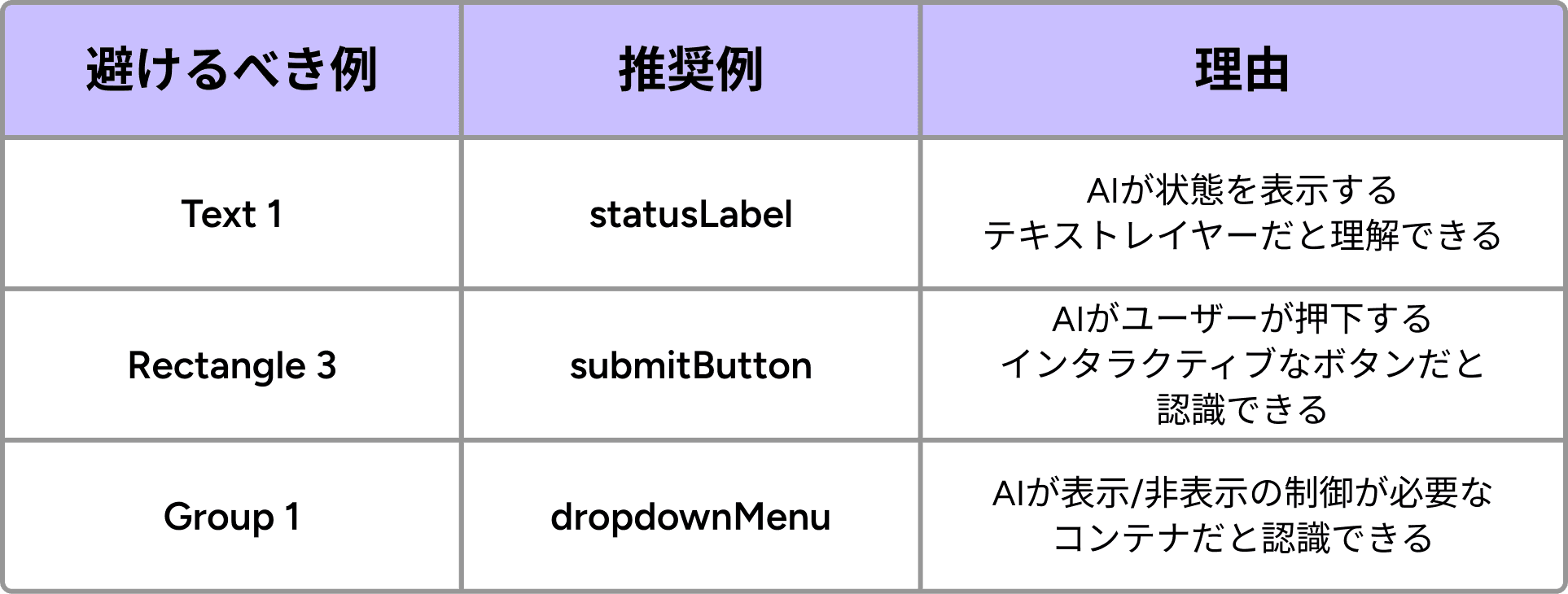
プロの活用コツ: camelCase(例: loginButton)や snake_case(例: login_button)など、命名規則を一貫させるとAIの認識精度がさらに向上します。
※ AIはいずれの命名規則も正確に認識します。
Step 3:初期コンテンツ(Starter Content)のセットアップ
各レイヤーの役割を暗示するテキストや値をあらかじめ入力しておきます。
カウンターの場合: テキストを「0」に設定
トグルの場合: テキストを「OFF」に設定
入力フォームの場合: プレースホルダーを含める
これだけで、AIの回答精度は劇的に跳ね上がります。
キャンバス準備のチェックリスト
ProtoPie AIにプロンプトを入力する前に、以下の項目が整っているか確認しましょう。
✓ 必要なすべてのレイヤーの作成完了
✓ 直感的なレイヤー名への変更完了
✓ 初期コンテンツ(テキストや値)の入力完了
✓ 各要素の適切な配置の完了
✓ 初期状態(表示/非表示、デフォルト値など)の設定完了
活用ガイド #2:効果的なプロンプトの設計
曖昧な依頼は曖昧な結果を招く事があります。プロンプトが具体的であればあるほど、AIは正確なロジックを組み上げます。
精密なプロンプトの方程式
基本形:
「[レイヤー名]を[トリガー]したら、[レイヤー名]が[アクション]するようにして」
複数シーンの場合:
「[@レイヤー]を[トリガー]したら、[@シーン名]の[@レイヤー]が[アクション]するようにして」
× 曖昧な例:
「トグルを作って」
○ 効果的な例:
「@toggleButtonをタップしたら、@statusLabelのテキストをOFFからONに変えて」
○ シーン参照を含む例:
「@loginButtonをタップしたら、@DashboardSceneに移動して@welcomeMessageを表示させて」
具体的なプロンプトでは、以下の要素を明確に定義します:
トリガー: タップ(Tap)
ターゲットレイヤー: toggleButton
アクション: テキストの変更
反映先レイヤー: @statusLabel
対象シーン(オプション): @SceneName
値: OFF → ON
曖昧さを排除することで、AIは極めて高い精度でアクションを実行できるようになります。
@メンション機能を徹底活用する
プロンプト入力中に「@」をタイピングして、特定のレイヤーを正確にターゲット指定しましょう。
@メンションなし: 「テキストを検知したら送信ボタンを青くして」
@メンションあり: 「@emailInputにテキストを検知したら、@submitButtonの色を #1F61E9 に変更して」
@メンションは、シーン(Scene)を指定する際にも活用できます。
例:「@loginButton をタップしたら、@AccountScene の @successMessage を表示させて」
シーンを跨ぐ複雑なプロジェクトほど、@メンションはAIの混線を防ぐ最強の武器になります。
実践で役立つ!検証済みプロンプトテンプレート
こちらのテンプレートをコピーして、レイヤー名を書き換えるだけでそのまま活用いただけます。
表示/非表示 (Show/Hide):
@menuButton をタップしたら、@dropdownMenu を表示させて
トグル状態の変更 (Toggle State):
@toggleButton をタップしたら、@statusLabel のテキストを OFF から ON に変更して
入力値のバリデーション (Input Validation):
@emailInput にテキストが入力されたら、@submitButton のカラーを #1F61E9 に変更して
条件付きの画面遷移 (Conditional Navigation):
@loginButton をタップしたとき、@passwordInput にテキストが入力されている場合のみ Account シーンにジャンプして
カウンターアニメーション (Counter Animation):
「シーンが開始したら、@counterDisplay を3秒間で 0 から 200 までアニメーションさせて」
ドラッグインタラクション (Drag Interaction):
「@Layer を横方向にのみドラッグできるようにして」
上記のテンプレートは、AIベースのプロトタイピングにおいて高い精度が検証されている板パターンです。
活用ガイド #3:AI活用とマニュアル操作の完璧なタイミング
最も効率的なワークフローとは、AIの素早いセットアップとユーザーの細部チューニングを戦略的に組み合わせることです。
始めからAIに任せるべき領域
反復作業: 大量のボタンへの同一インタラクション設定
パターンの複製: 多数の入力フィールドへのバリデーションロジック適用
初期構築: 基本的なトリガーとレスポンスの紐付け
変数の接続: カウンターや動的テキストのロジック構築
標準的なインタラクション: 単純な表示/非表示、状態(ステート)の変更、画面遷移
例: フォーム10個のバリデーションロジックはAIを使って2分で終わらせ、エラーメッセージが表示されるアニメーションのタイミングは、ユーザーの手で精緻に作り込む(約3分)。
最初からデザイナーが直接(マニュアル編集)操作すべき領域
マルチスクリーン・アーキテクチャの設計: 全体的なナビゲーション階層とシーン(Scene)の構造化
ピクセル単位のアニメーション調整: ブランドのクオリティを決める微細なタイミングやイージング曲線
複雑な条件分岐チェーン: 多数の例外ケースが重なる高度なロジック
コンポーネント内部の動作: (※現バージョンではAIはコンポーネント内部を直接編集しません)
精緻なチューニング:持続時間(Duration)、ディレイ、アニメーションカーブ値の微調整
ハイブリッド意思決定マトリクス
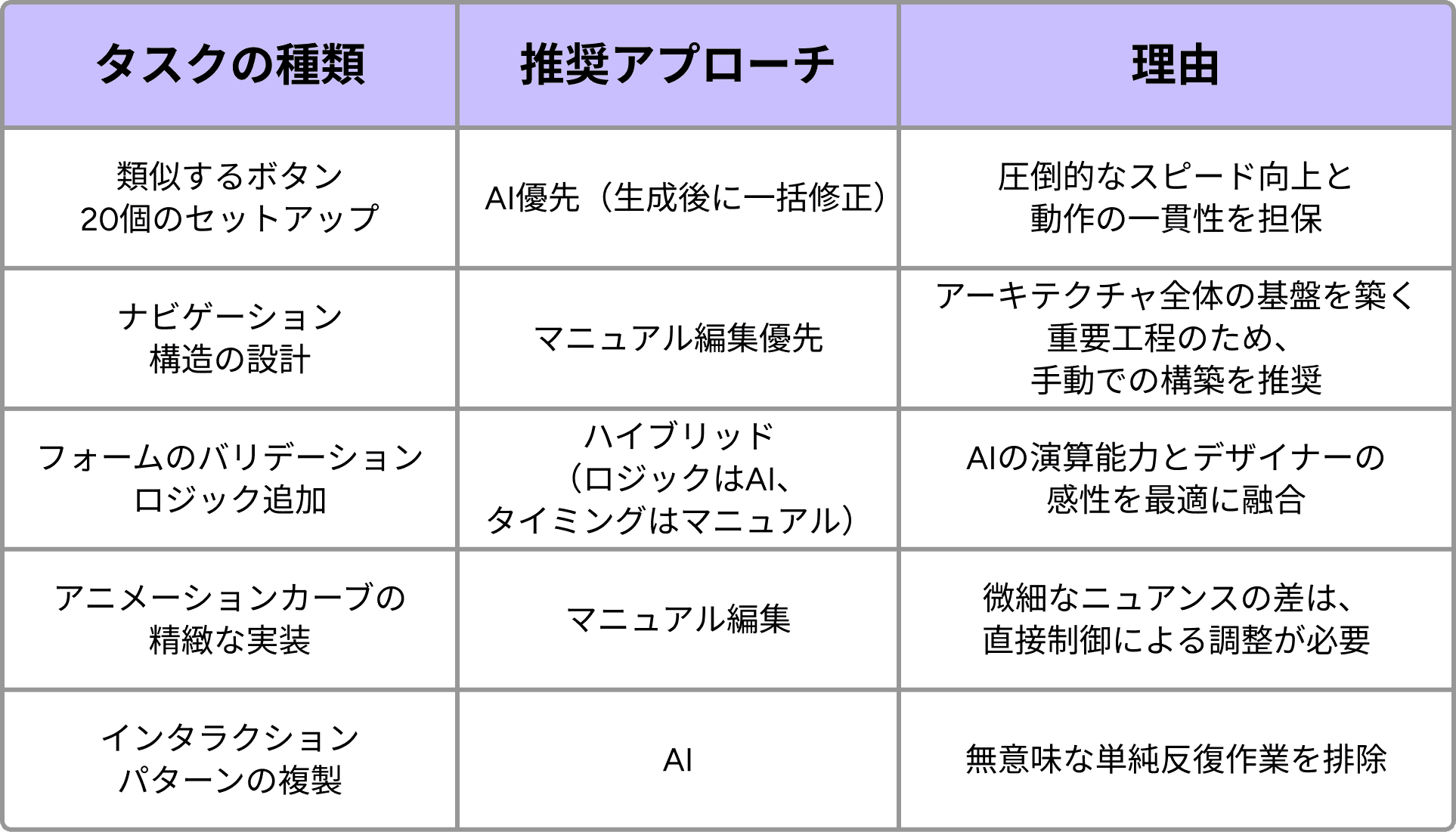
最も効果的なAIプロトタイピング・ワークフローとは、AIか直接編集かの二択ではなく、その両方を活用するスタイルです。
中止(Stop)および元に戻す(Revert)機能を安心して使う
ProtoPie AIは、ユーザーを保護するための安全装置を提供しています。
中止(Stop): AIによる生成の途中で、方向性が違うと判断した場合は即座に取り消しが可能です。
元に戻す(Revert): AIの結果が気に入らない場合、ワンクリックで完璧に以前の状態に戻すことができます。
まずは思いっきりプロンプトを入力してみてください。複雑なインタラクションも思いのままに試行しましょう。結果がイメージと異なる場合は、「元に戻す」機能でいつでも作り直すことができ、AIの結果が限界だと感じることは決してありません。
ProtoPie AI使用時のよくあるミスと解決策
ミス #1:空のキャンバスから無計画に始める
問題: 基本要素が整っていない状態でプロンプトを入力し始める。
結果: 不完全なアウトプット、終わりのないプロンプト修正、時間の浪費。
解決策: 前述の「キャンバス準備プロトコル」をまず遵守すること。
ミス #2:曖昧なプロンプトの作成
問題: 「カウンターを作って」や「バリデーション機能を追加して」といった抽象的な指示。
結果: AIがユーザーの意図を誤解してしまう。
解決策: 精密なプロンプティングの方程式(誰が・いつ・どこで)を明確に適用する必要がある。
ミス #3:AIがすべてを解決してくれると期待しすぎる
問題: たった一つのプロンプトでマルチスクリーンのフロー全体を構築しようとする。
結果: AIのオーバーロードおよび一貫性の崩壊。
解決策: ハイブリッド・ワークフローの適用が必要。ロジック構造はAIに任せ、アーキテクチャは直接編集すること。
ミス #4:@メンション機能を無視する
問題: 「ボタンを押したらテキストを変えて」のように一般名詞でレイヤーを描写する。
結果: AIの混乱、および不正確なターゲット指定によるアクションの適用。
解決策: 常に@メンションを使用し、キャンバス内の特定のレイヤーを正確に参照すること。
ミス #5:AIの結果も「直接修正」できる事実を忘れる
問題: AIの結果が90%正解である状況で、100%完璧な回答をAIに出させるためにプロンプトを何度も再入力する。
結果: 大幅な時間の浪費、および非効率的なAIトークンの消費。
解決策: AIでの生成は一度にとどめ、残り10%のディテールはプロパティパネルで直接編集することを推奨。
ProtoPie AI vs 他のAIプロトタイピングツール比較チャート
ProtoPie AIは、根本的に他のAIデザインツールとどう違うのか、ご覧ください。
ProtoPie AI vs ビジュアルビルダー(例:Figma AI, Framer AIなど)
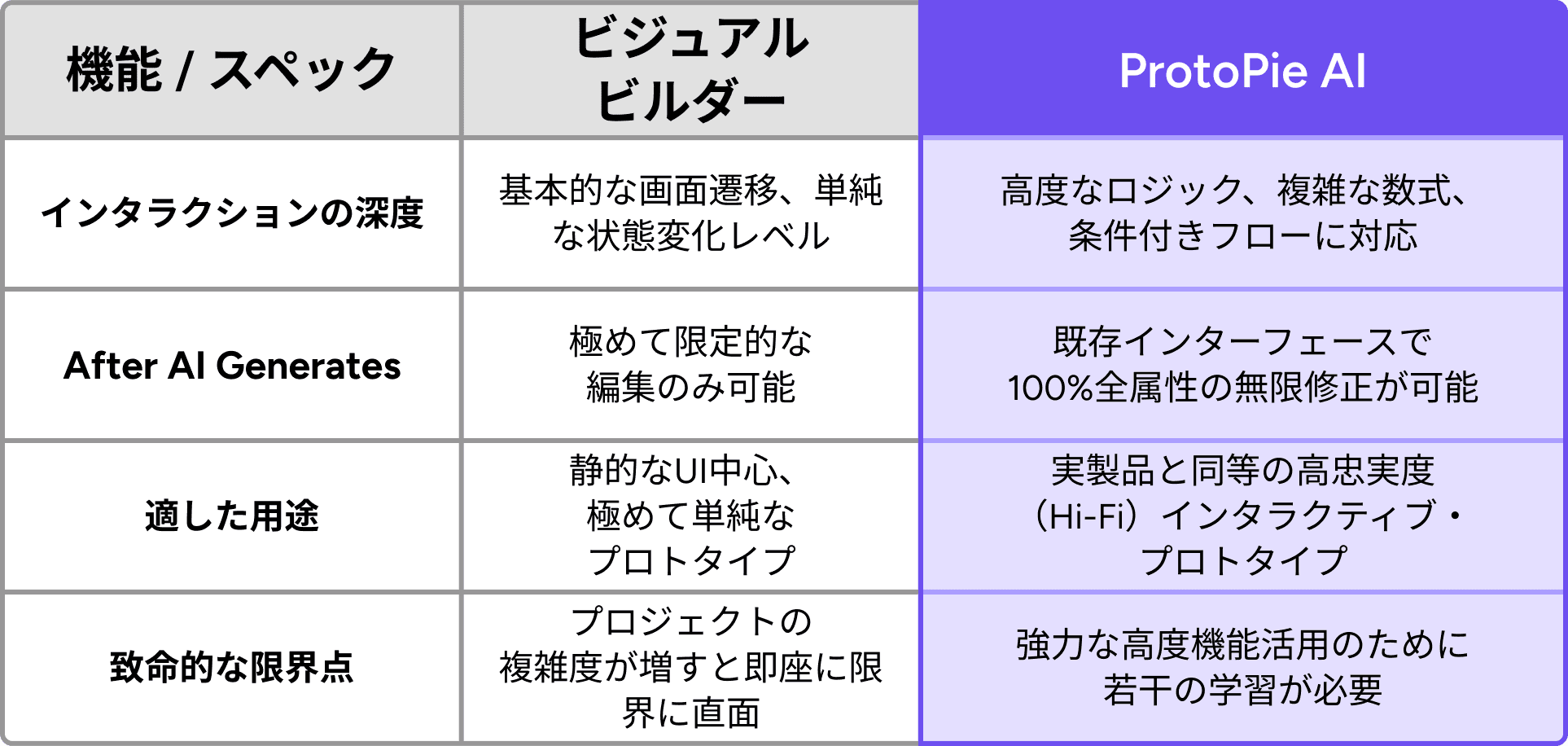
重要ポイント: ビジュアルビルダーが「レイアウト」の構成に特化しているならば、ProtoPie AIは「インタラクション・ロジック」の設計において圧倒的なパフォーマンスを発揮します。
ProtoPie AI vs コード生成器(Cursor, v0など)
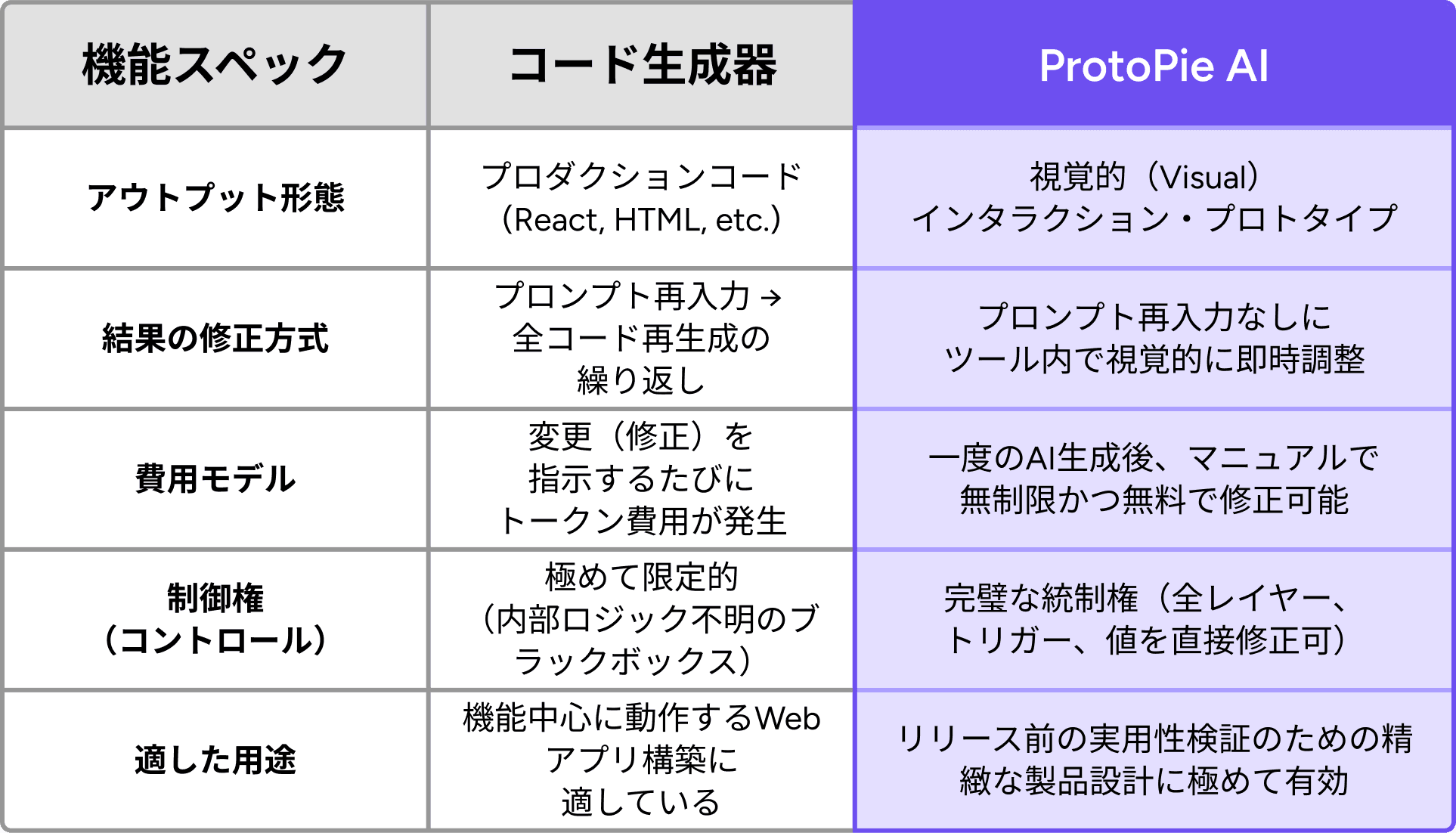
重要ポイント: コード生成AIは結果を修正する瞬間に速度が急激に低下します。対してProtoPie AIは、一度骨組みを生成すれば、デザイナーが無限に望む方向へ細部を磨き上げることができます。
ProtoPie AIだけで提供される差別化ポイント
ProtoPieが他のAIツールに比べ、最も差別化できるポイントは「80/20の法則」の実現にあります。AIがわずか数分で80%の論理構造を完成させ、デザイナーが完璧な制御権を握ったまま残り20%の感性的なディテールを整えます。その結果、100%完璧な高忠実度プロトタイプが仕上げられます。
ブラックボックスではありません: AIが作り出した結果を眺めるだけではありません。すべてのインタラクションは既存インターフェース内で細かく解剖・修正可能です。
既存のワークフローを壊しません: 慣れ親しんだ作業方式を変えるのではなく、その中での速度と効率を最大化します。
「妥協した」クオリティとは無縁です: AIの成果物は、デザイナーが直接手動で丁寧に作り込んだものと同等の高忠実度スペックを誇ります。
パワーユーザーのためのProtoPie AIの活用コツ
とっておきのTip #1:パターンの複製にAIを積極活用する
完璧なインタラクションを一つ完成させましたでしたら、
単純な反復作業を始める前に、AIに複製を指示しましょう。
プロンプト例: 「@emailInputに適用されたフォームバリデーションロジックを、@phoneInputと@addressInputにも同様に適用して」
これによりAIが構造を完璧に複製します。あとは微細なディテールを一括編集するだけです。
とっておきのTip #2:AIを厄介な「数式」作成のアシスタントにする
数式の構文に迷って検索に時間を費やす必要はありません。
AI Planning & Docsパネルで直接聞いてみましょう。
プロンプト例: 「入力されたメールアドレスに『@』記号が含まれているか確認する数式を書いて」
AIが正確な数式とともに詳細な仕組みを解説してくれます。ユーザーはその数式をコピーして変数名を変えるだけです。
とっておきのTip #3:複数トリガー(Multiple Triggers)を一括結合
プロンプト例: 「@buttonがタップされるか(OR)、@inputテキストフィールドでReturnキーが押された時に次のシーンへジャンプさせて」
複雑なORロジック構成も、AIならスマートにまとめてくれます。
とっておきのTip #4:精密なイージング曲線(Easing Curves)まで指示
プロンプト例: 「@panelが0.3秒間でease-out曲線を描きながら、画面右側からスライドンするようにして」
個別の修正なしに、AIが要求通りのイージング値で滑らかなアニメーションを即座に適用します。
とっておきのTip #5:高難度な条件付きロジック(Conditional Logic)の骨組み構築
プロンプト例: 「もし@passwordInputに入力されたテキストが8文字以上かつ(AND)数を含んでいるなら@submitButtonを緑色に変え、どちらか一方でも満たさない場合はグレーを維持して」
デザイナーを悩ませる複雑な条件文の骨組みをAIが1秒で構築します。あとはデザイナーが細部を微調整するだけです。
今すぐProtoPie AIで新しいワークフローを体験!
これまで学んだ活用ガイドを実務に適用する準備はできましたか?
最初から複雑なインタラクションを生成しようとするより、まずはAI Planning & Docs機能から始めてみてください。AIパネルでProtoPieの特定機能や数式の書き方、AIの活用例について質問すれば、有用なコード例と明確な回答が得られます。
おすすめのオンボーディング・フロー:
1日目: AI Planning & Docsパネルに慣れる
スクロールインタラクションはどう実装する?
indexOf数式の仕組みを教えて
数の活用法に関するチュートリアルを見せ」
2日目: 極めて単純なインタラクションから生成してみる
特定要素の表示/非表示
トグル状態の変更
単一レイヤーへの簡単なアニメーション適用
3日目: 本格的に複雑なインタラクションに挑戦する
多段階ロジックおよびバリデーションフローの構成
条件付きフロー/分岐(Conditional flows)のセットアップ
スマートジャンプを活用した滑らかなシーン遷移
オンボーディング・フローを辿ることで、AI活用能力とプロジェクト完遂への自信が高まるはずです。ProtoPie AIは現在ベータ(Beta)版として提供されており、ユーザーの皆様の生きたフィードバックをもとに進化しています。皆様の「いいね/よくない」の評価は、AIの精度を研ぎ澄ますための核心的なデータとして活用されます。
デザインチーム向けのカスタマイズされた案内が必要ですか?
デモを申し込む
[日本限定イベント] プロプラン1ヶ月無料体験
あわせて読みたい: